Artykuł sponsorowany
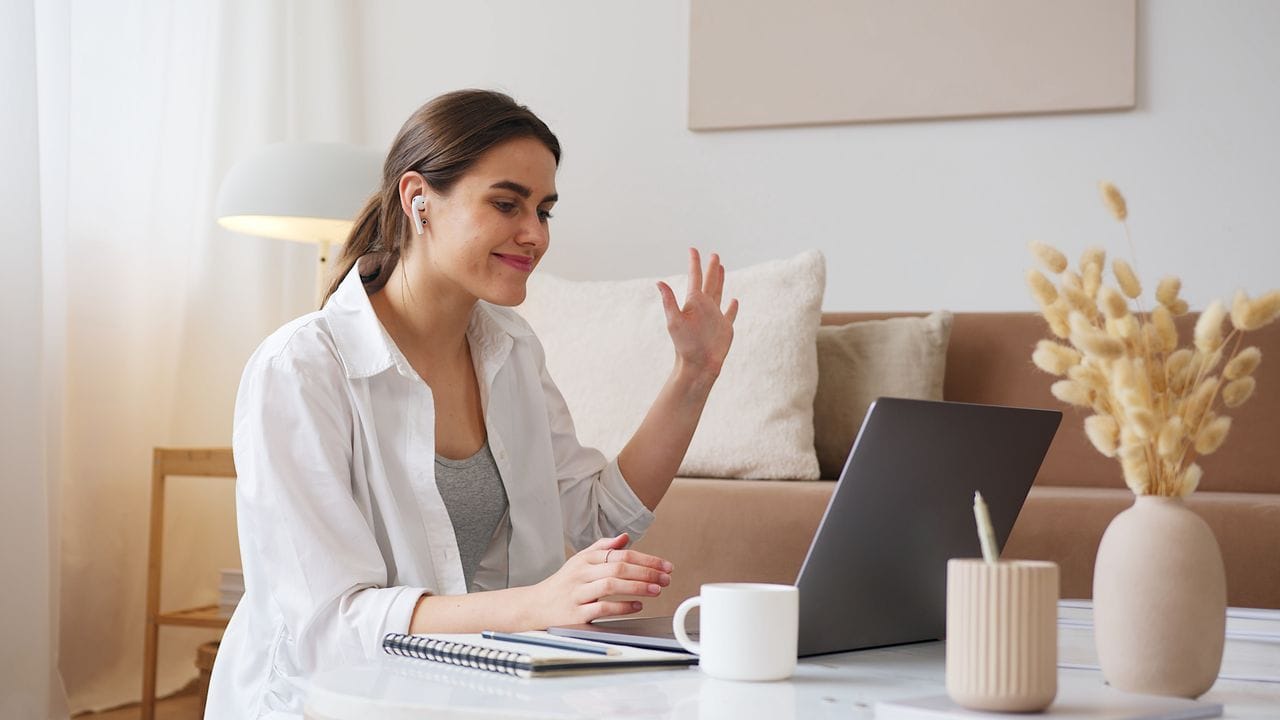
Dobre spotkanie online zaczyna się jeszcze przed uruchomieniem Teamsa, Zooma czy Google Meet. Wyraźny głos, równomiernie oświetlona twarz i uporządkowany kadr sprawiają, że rozmówcy mogą skupić się na tym, co mówisz, zamiast na pogłosie, prześwietlonym oknie albo kamerze pokazującej Cię od dołu.
Co decyduje o jakości spotkania online?
Profesjonalne stanowisko nie musi przypominać studia nagraniowego. Najważniejsze jest połączenie kilku elementów: czytelnego dźwięku, stabilnego obrazu, odpowiedniego światła, spokojnego tła i niezawodnego połączenia internetowego.
Droga kamera ustawiona pod światło może zapewnić gorszy efekt niż podstawowy model pracujący w dobrze oświetlonym pomieszczeniu. Podobnie wysokiej klasy mikrofon nie pomoże, jeśli stoi daleko od użytkownika, a w pokoju występuje silny pogłos.
| Element stanowiska | Co ma największe znaczenie? | Najczęstszy problem |
| Obraz | Oświetlenie, ustawienie kamery, ostrość i odpowiedni kadr | Prześwietlone tło albo ciemna twarz |
| Dźwięk | Odległość mikrofonu od ust i ograniczenie pogłosu | Echo, szum lub niewyraźna mowa |
| Internet | Stabilność, niewielkie opóźnienia i odpowiednie wysyłanie danych | Przerywanie głosu i zamrażanie obrazu |
| Tło | Porządek, prywatność i brak rozpraszających elementów | Ruch domowników lub widoczne prywatne przedmioty |
| Ergonomia | Kamera blisko wysokości oczu i wygodne ustawienie ekranu | Pochylanie głowy nad laptopem |
Dlaczego przygotowanie stanowiska ma znaczenie?
Rozmyty obraz lub niewłaściwy kadr mogą odwracać uwagę, ale jeszcze większym problemem jest słaby dźwięk. Gdy głos zanika, odbija się od ścian albo miesza z odgłosami otoczenia, rozmówcy muszą poświęcać więcej uwagi na zrozumienie wypowiedzi.
Dobre stanowisko jest szczególnie ważne podczas rozmowy rekrutacyjnej, szkolenia, prezentacji dla klienta i spotkania, na którym podejmowane są decyzje. Nie chodzi o stworzenie sztucznego wizerunku, lecz o usunięcie przeszkód utrudniających komunikację.
Odpowiednie ustawienie sprzętu poprawia także wygodę użytkownika. Kamera znajdująca się blisko wysokości oczu ogranicza konieczność pochylania głowy, a właściwie ustawiony mikrofon pozwala mówić naturalnie bez podnoszenia głosu.
Dobrze dobrana kamerka internetowa może poprawić jakość obrazu i zapewnić większą swobodę ustawienia niż kamera wbudowana w laptop. W Morele.net możesz porównać modele różniące się rozdzielczością, polem widzenia, liczbą klatek, sposobem ustawiania ostrości i rodzajem mocowania.
Jak wybrać miejsce do spotkań online?
Najlepiej sprawdzi się miejsce, w którym możesz ograniczyć hałas i kontrolować światło. Nie musi to być osobny gabinet – wystarczy fragment pokoju, przez który domownicy nie przechodzą podczas rozmowy i w którym za plecami nie znajduje się jasne okno.
Uruchom podgląd kamery i dokładnie obejrzyj cały kadr. Sprawdź, czy nie widać w nim dokumentów, zdjęć rodzinnych, ekranu drugiego komputera, tablicy z notatkami lub drzwi, które ktoś może niespodziewanie otworzyć.
Jak przygotować tło?
Najbezpieczniejszym rozwiązaniem jest spokojne, uporządkowane tło. Może nim być jednolita ściana, regał z niewielką liczbą przedmiotów albo fragment biura. Tło nie musi być zupełnie puste, ale nie powinno konkurować z osobą prowadzącą rozmowę.
Unikaj drobnych, kontrastowych wzorów, migających ekranów i mocno odbijających powierzchni. Kamera może mieć problem z automatycznym doborem ekspozycji, gdy w kadrze jednocześnie znajdują się bardzo jasne i bardzo ciemne obszary.
Czy warto rozmyć tło?
Rozmycie pomaga ukryć część prywatnej przestrzeni i zwykle wygląda bardziej naturalnie niż całkowicie wirtualne tło. Nie zawsze działa jednak idealnie – przy słabym świetle algorytm może rozmazywać włosy, dłonie i przedmioty pokazywane przed kamerą.
Funkcje przetwarzania obrazu mogą również obciążać komputer. Jeśli urządzenie zaczyna działać wolniej, wyłącz rozmycie i zastosuj spokojne, rzeczywiste tło.
Jak ustawić oświetlenie do wideokonferencji?
Światło powinno równomiernie oświetlać twarz, ale nie razić w oczy. Najlepiej umieścić rozproszone źródło przed sobą lub lekko z boku. Dzięki temu twarz będzie dobrze widoczna, a obraz zachowa naturalną głębię.
Nie kieruj małej, mocnej lampy bezpośrednio w twarz z niewielkiej odległości. Może ona prześwietlić skórę, powodować mrużenie oczu i tworzyć wyraźne cienie. Pomocny będzie abażur, dyfuzor albo odbicie światła od jasnej ściany.
Czy światło z okna wystarczy?
Światło dzienne może zapewnić bardzo dobry efekt, jeśli okno znajduje się przed Tobą lub lekko z boku. Jego intensywność zmienia się jednak zależnie od pogody i pory dnia, dlatego podczas dłuższego spotkania kamera może wielokrotnie regulować ekspozycję.
Nie siadaj tyłem do jasnego okna. Kamera może wtedy przyciemnić twarz, próbując zachować szczegóły widoczne za użytkownikiem. Jeśli nie możesz przestawić biurka, zasłoń okno roletą lub zasłoną.
Czy lampa pierścieniowa jest konieczna?
Lampa pierścieniowa jest wygodna, ale nie stanowi obowiązkowego elementu stanowiska. Podobny efekt może zapewnić zwykła lampa z dużym, rozproszonym źródłem światła ustawiona przed użytkownikiem i lekko z boku.
Osoby noszące okulary powinny zwrócić uwagę na odbicia. Pomaga podniesienie lampy, przesunięcie jej na bok albo nieznaczna zmiana kąta nachylenia oprawek i monitora.
Na jakiej wysokości ustawić kamerę?
Obiektyw najlepiej umieścić blisko wysokości oczu lub nieznacznie wyżej. Kamera nie powinna stać wyraźnie poniżej twarzy, ponieważ taki kadr pokazuje dużą część sufitu i dolną część twarzy.
Nie musisz przez całe spotkanie patrzeć bezpośrednio w obiektyw. Podczas słuchania naturalnie spoglądasz na ekran. W kamerę warto patrzeć wtedy, gdy zwracasz się bezpośrednio do rozmówców albo przekazujesz szczególnie ważną informację.
Jak ustawić laptop?
Jeśli korzystasz z kamery wbudowanej w laptop, postaw komputer na stabilnej podstawce. Po podniesieniu ekranu zastosuj osobną klawiaturę i mysz – długotrwałe pisanie na wysoko ustawionym laptopie może wymuszać unoszenie ramion.
Zewnętrzną kamerę można zamocować na monitorze albo niewielkim statywie. Osobny uchwyt daje większą swobodę ustawienia obiektywu bliżej środka ekranu.
Jak prawidłowo wykadrować obraz?
Podczas typowej rozmowy w kadrze powinny znaleźć się głowa, ramiona i górna część tułowia. Pozostaw niewielką przestrzeń nad głową, ale nie odsuwaj kamery tak daleko, aby większość obrazu zajmowało pomieszczenie.
Obiektyw szerokokątny ustawiony bardzo blisko twarzy może zniekształcać proporcje. Lepszy efekt zwykle daje odsunięcie kamery i odpowiednie zawężenie kadru.
Przed spotkaniem wyczyść obiektyw miękką ściereczką. Odcisk palca lub kurz mogą powodować rozmycie i obniżać kontrast obrazu, nawet jeśli kamera ma wysoką rozdzielczość.
Jak wybrać kamerkę internetową?
Rozdzielczość
Full HD 1080p jest dobrym standardem do regularnych spotkań, ale nie stanowi bezwzględnego minimum. Kamera 720p może wystarczyć do niewielkiego okna rozmowy, szczególnie przy dobrym świetle i stabilnym połączeniu.
Rozdzielczość 4K przydaje się przede wszystkim wtedy, gdy chcesz cyfrowo przycinać kadr, prowadzić transmisje albo nagrywać materiały. Podczas wideokonferencji aplikacja może i tak ograniczać jakość obrazu zależnie od ustawień, sprzętu i połączenia internetowego.
Liczba klatek na sekundę
Do typowych spotkań zazwyczaj wystarcza 30 kl./s. Taka płynność dobrze radzi sobie z naturalnymi ruchami głowy i gestykulacją.
Tryb 60 kl./s może być przydatny przy prezentowaniu dynamicznego ruchu, ale wymaga więcej światła, przepustowości i zasobów komputera. Nie będzie automatycznie wyglądał lepiej w ciemnym pomieszczeniu.
Autofocus
Automatyczne ustawianie ostrości jest przydatne, gdy zmieniasz pozycję, pochylasz się w stronę kamery albo pokazujesz przedmiot. W słabym świetle lub przy ruchliwym tle autofocus może jednak niepotrzebnie zmieniać punkt ostrości.
Jeśli kamera pozostaje na stałym stanowisku, przydatna będzie możliwość zablokowania autofocusa lub ręcznego dopasowania ostrości w oprogramowaniu.
Pole widzenia
Pole widzenia około 70–80° dobrze sprawdza się przy jednej osobie siedzącej przed monitorem. Szerszy obiektyw będzie przydatny, jeśli w kadrze ma znaleźć się kilka osób albo większy fragment pomieszczenia.
Do indywidualnego stanowiska nie warto automatycznie wybierać najszerszego kąta. Pokazuje on więcej prywatnej przestrzeni i może mocniej zniekształcać obraz przy krawędziach.
Automatyczna korekcja światła
Automatyczna korekcja może rozjaśnić twarz i dopasować balans bieli, ale nie zastąpi odpowiedniego oświetlenia. W bardzo ciemnym pomieszczeniu kamera musi zwiększyć czułość, co może prowadzić do powstawania szumu i utraty szczegółów.
Mocowanie
Sprawdź, czy uchwyt stabilnie trzyma się obudowy monitora i nie zasłania fragmentu ekranu. Przy zakrzywionym ekranie albo bardzo cienkiej obudowie standardowy klips może nie pozwolić na idealne ustawienie.
Gwint statywowy zwiększa możliwości montażu. Pozwala umieścić kamerę obok monitora, na środku biurka albo na osobnym ramieniu.
Wbudowany mikrofon
Mikrofon w kamerze może wystarczyć do okazjonalnych rozmów w cichym pomieszczeniu. Znajduje się jednak zazwyczaj stosunkowo daleko od ust, dlatego może rejestrować więcej pogłosu, dźwięku klawiatury i odgłosów otoczenia.
Dwa mikrofony nie oznaczają automatycznie skutecznej redukcji hałasu. O jakości dźwięku decydują również ich czułość, ustawienie oraz akustyka pomieszczenia.
Jak zadbać o wyraźny dźwięk?
Zestaw słuchawkowy
Słuchawki z mikrofonem dobrze sprawdzają się w głośnym domu, otwartym biurze i pomieszczeniu z pogłosem. Mikrofon znajduje się blisko ust, dzięki czemu głos jest czytelny, a dźwięk rozmówców nie wraca do niego z głośników.
Pałąk mikrofonu ustaw lekko z boku ust, a nie bezpośrednio przed nimi. Ograniczy to podmuchy powstające podczas wymawiania niektórych głosek.
Osobny mikrofon
Mikrofon USB może zapewnić naturalny i szczegółowy dźwięk, ale trzeba ustawić go odpowiednio blisko. Model stojący daleko na drugim końcu biurka może rejestrować więcej pogłosu niż mikrofon w zestawie słuchawkowym.
Nie zwiększaj czułości bardziej, niż jest to potrzebne. Zbyt duże wzmocnienie sprawia, że głośniej słychać wentylatory komputera, ruch uliczny i odgłosy z pozostałych pomieszczeń.
Akustyka pomieszczenia
Puste wnętrze z twardą podłogą, gołymi ścianami i dużymi szybami może generować wyraźny pogłos. Zasłony, dywan, tapicerowane meble i regał z książkami pomagają ograniczyć odbicia dźwięku.
Przed zakupem droższego mikrofonu wykonaj próbne nagranie. Czasami zamknięcie drzwi, przesunięcie stanowiska albo dodanie miękkich elementów daje większą poprawę niż wymiana sprzętu.
Czy Logitech C920 HD Pro sprawdzi się do spotkań online?
Logitech C920 HD Pro to kamera USB oferująca obraz Full HD 1080p przy 30 kl./s. Ma autofocus, automatyczną korekcję oświetlenia, pole widzenia 78° i dwa wbudowane mikrofony stereo.
Pole widzenia 78° jest dobrze dopasowane do stanowiska jednej osoby. Pozwala pokazać głowę i górną część sylwetki bez obejmowania bardzo szerokiego fragmentu pokoju.
| Cecha | Znaczenie podczas spotkań |
| Full HD 1080p przy 30 kl./s | Szczegółowy i wystarczająco płynny obraz do rozmów oraz prezentacji |
| Pole widzenia 78° | Kadr odpowiedni przede wszystkim dla jednej osoby |
| Autofocus | Automatyczne dopasowanie ostrości po zmianie pozycji |
| Automatyczna korekcja światła | Pomaga dostosować obraz do warunków, ale nie zastępuje właściwego oświetlenia |
| Dwa mikrofony stereo | Podstawowe rozwiązanie do rozmów w spokojnym pomieszczeniu |
| Połączenie USB | Proste podłączenie do kompatybilnego komputera |
Dla kogo Logitech C920 HD Pro będzie dobrym wyborem?
- Dla osoby regularnie uczestniczącej w spotkaniach przy jednym stanowisku.
- Do rozmów biznesowych, konsultacji, szkoleń i prezentacji.
- Dla użytkownika, któremu wystarcza Full HD przy 30 kl./s.
- Do kadru obejmującego jedną osobę.
- Jako zamiennik słabej kamery w starszym laptopie.
Jak przetestować stanowisko przed spotkaniem?
Test wykonaj w tej samej aplikacji, której użyjesz podczas rozmowy. Poszczególne programy mogą inaczej kadrować obraz, przetwarzać mikrofon i stosować własne funkcje poprawy jakości.
- Sprawdź, czy aplikacja korzysta z właściwej kamery i mikrofonu.
- Ustaw obiektyw blisko wysokości oczu.
- Oceń kadr i ilość wolnej przestrzeni nad głową.
- Sprawdź, czy twarz jest równomiernie oświetlona.
- Usuń z tła prywatne i rozpraszające elementy.
- Nagraj krótką próbkę głosu i odsłuchaj ją w słuchawkach.
- Sprawdź, czy mikrofon nie rejestruje zbyt głośno klawiatury.
- Przetestuj udostępnianie ekranu oraz prezentację.
- Wycisz powiadomienia z poczty i komunikatorów.
- Podłącz laptop do zasilania, jeśli spotkanie ma trwać długo.
Jak zadbać o prywatność podczas spotkania?
Przed rozmową sprawdź, czy kamera nie pokazuje dokumentów, tablic, ekranów albo zdjęć, które powinny pozostać prywatne. Udostępniając prezentację, wybieraj pojedyncze okno zamiast całego pulpitu, jeśli aplikacja daje taką możliwość.
Wyłącz podgląd powiadomień. Nawet krótki komunikat może ujawnić nazwisko klienta, fragment wiadomości albo poufny temat.
Po zakończeniu pracy zamknij aplikację konferencyjną i zasłoń obiektyw, jeśli kamera ma odpowiednią osłonę. Możesz również odłączyć zewnętrzną kamerę albo odebrać zbędnym aplikacjom dostęp do obrazu i mikrofonu.
Jak stworzyć dobre stanowisko bez dużych wydatków?
Zacznij od zmian, które nie wymagają zakupu sprzętu. Ustaw biurko przodem lub bokiem do okna, uporządkuj tło, podnieś laptop i przesuń mikrofon bliżej ust. Już te korekty mogą wyraźnie poprawić odbiór rozmowy.
W głośnym lub pogłosowym pomieszczeniu niedrogi zestaw słuchawkowy może dać większą poprawę niż kamera o bardzo wysokiej rozdzielczości. Zewnętrzna kamera ma natomiast sens, gdy wbudowany model zapewnia ciemny, nieostry obraz albo znajduje się pod niewygodnym kątem.
Profesjonalny efekt nie wynika z jednego urządzenia. Powstaje dzięki odpowiedniemu połączeniu obrazu, dźwięku, światła, tła i stabilnego internetu oraz przetestowaniu całego zestawu przed rozpoczęciem rozmowy.
Artykuł sponsorowany
 Nowy Start Serwera Minecraft Survival + Działki - Wprowadzenie i Zapowiedź